사용 가이드 · 1 / 9
유튜브 영상으로 쇼츠 만드는 방법 — AI로 장면부터 자막까지
긴 영상을 쇼츠로 만들고 싶은데 어떤 장면을 잘라야 할지 고민되시나요? 쏙컷(SSOKCUT)은 영상 링크나 파일을 분석해 쇼츠 후보를 추천하고, 제목과 자막 제작을 도와주는 AI 영상 편집 서비스입니다.
인터뷰, 강의, 팟캐스트, 제품 설명 영상에는 짧게 편집해서 활용할 수 있는 장면이 숨어 있습니다.
1. 영상 넣기
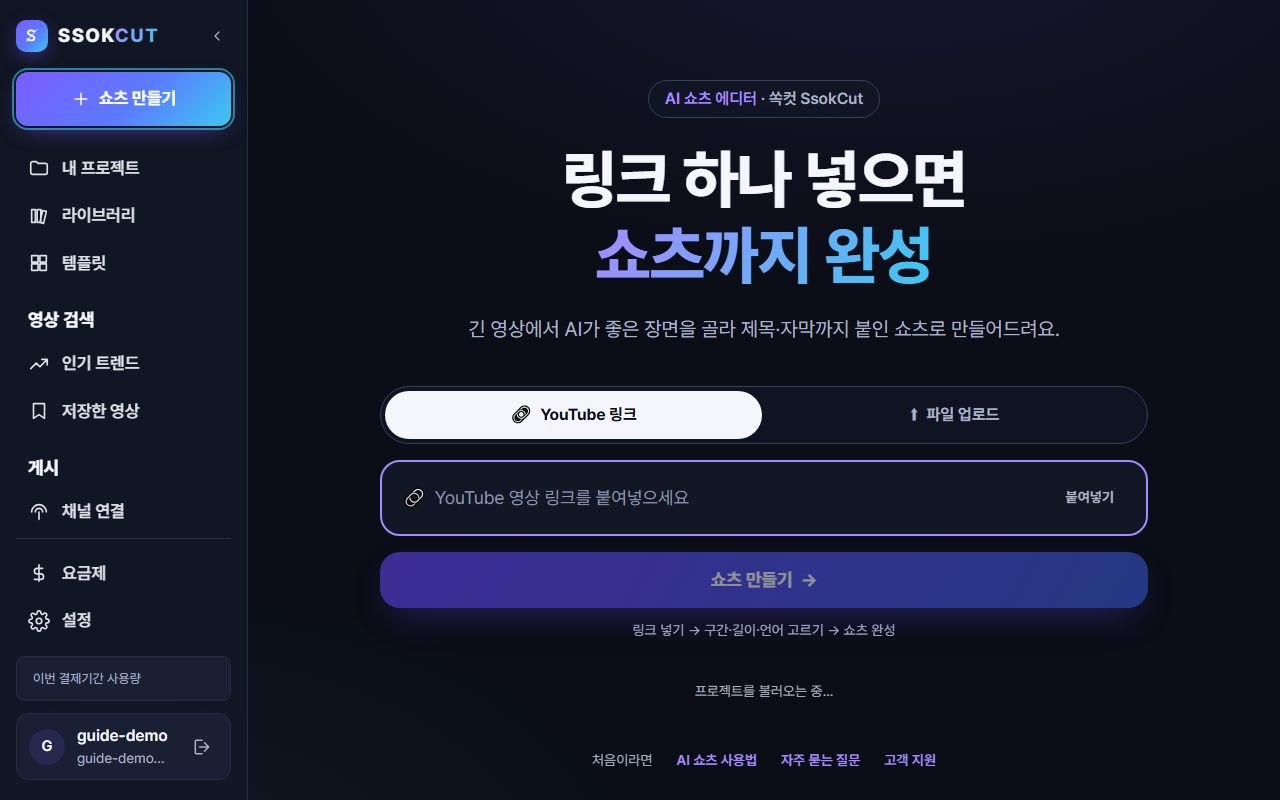
첫 화면(쇼츠 만들기)에서 둘 중 하나를 고르세요.
- YouTube 링크: 영상 주소를 붙여넣거나 '붙여넣기' 버튼을 누르세요. 휴대폰에서는 탭 이름이 '링크'로 짧게 보여요.
- 파일 업로드: mp4, mov, webm, m4v, mkv 파일을 끌어다 놓거나 선택하세요.
직접 촬영했거나 쓸 권리가 있는 영상만 넣어 주세요.
2. 구간·길이·언어 고르기
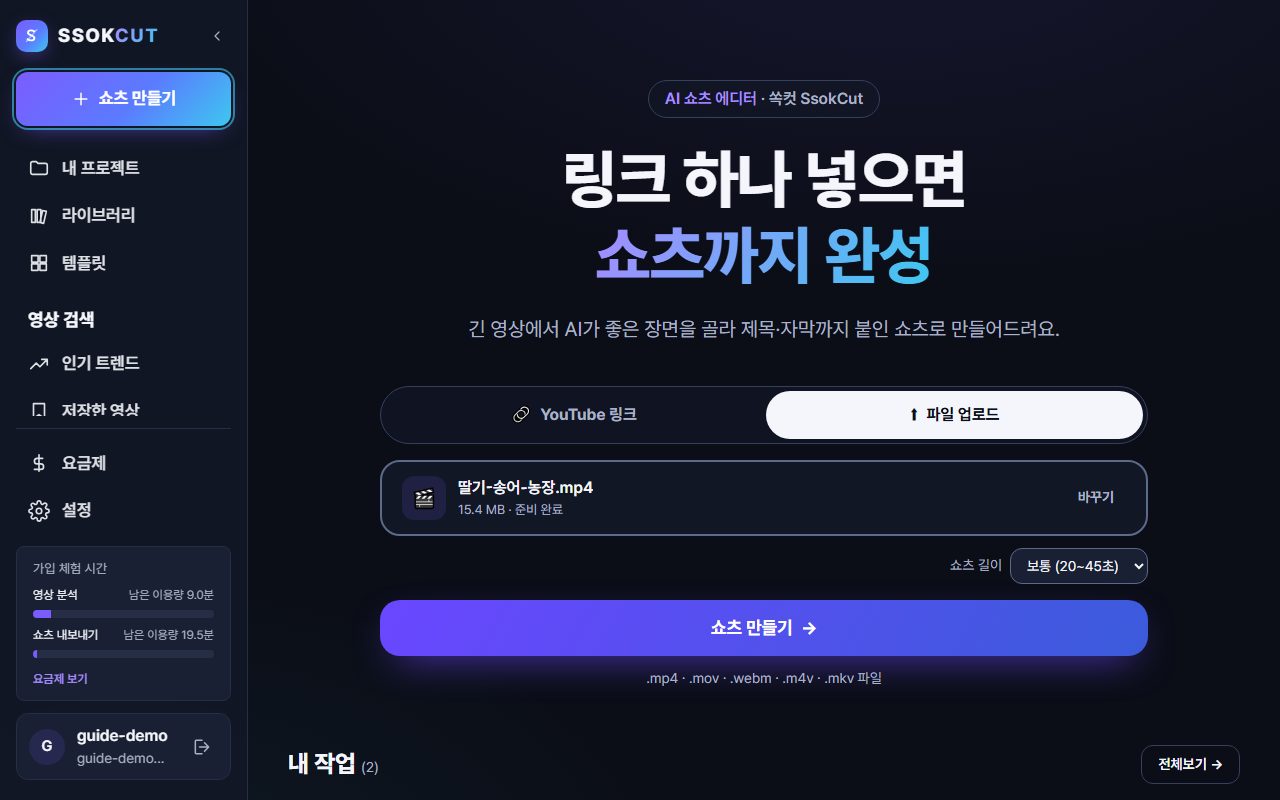
'쇼츠 만들기'를 누르면 영상 제목과 길이를 먼저 보여 드리고, 아래를 고를 수 있어요.
- 분석할 구간: 긴 영상에서 쓸 부분만 고르면, 고른 길이만큼만 분석 시간이 차감돼요.
- 쇼츠 길이: 기본은 'AI 추천'으로, 장면마다 알맞은 길이를 AI가 정해요.
- 언어: 영상 언어는 자동으로 알아내요. 제목·자막·음성을 만들 언어는 따로 고를 수 있어요.
- 템플릿: AI가 영상 유형에 맞춰 골라 두니, 바꾸고 싶을 때만 바꾸세요.
3. 기다리기
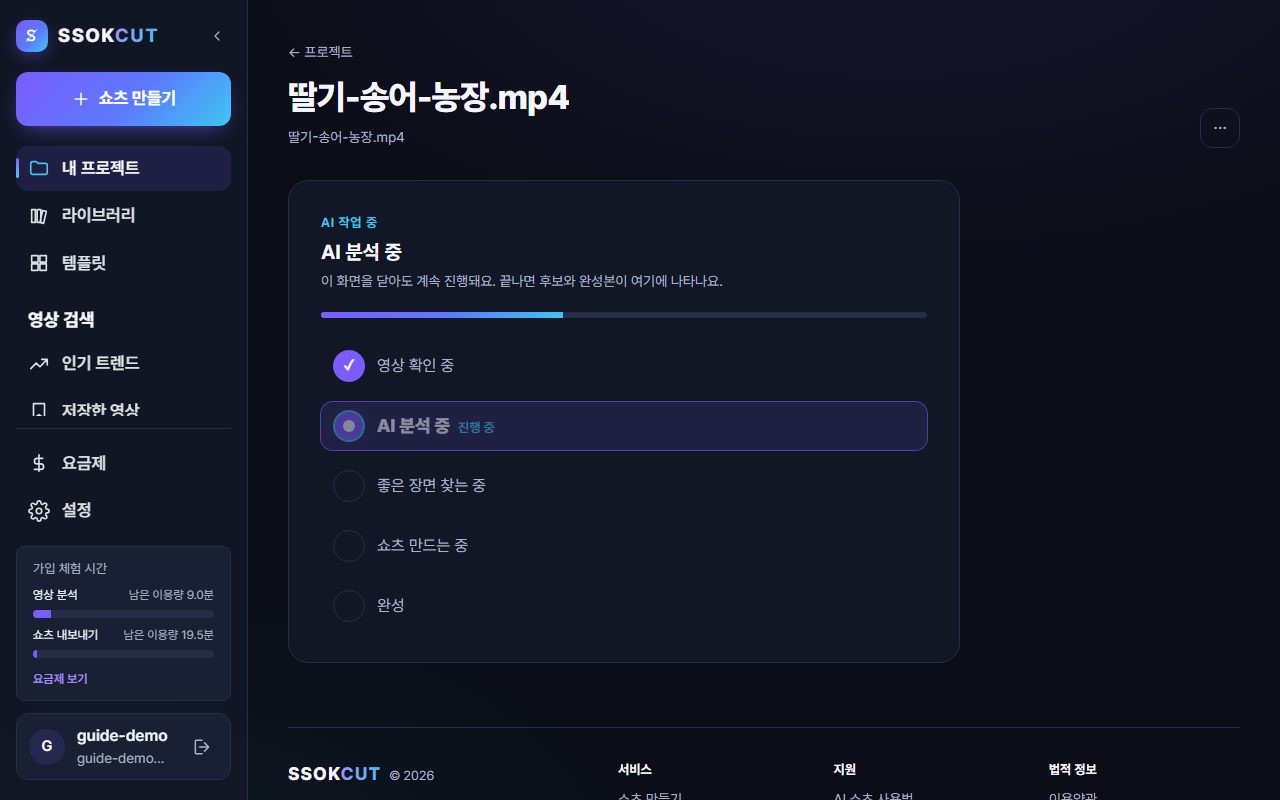
진행 상황은 '영상 확인 중 → 좋은 장면 찾는 중 → 쇼츠 만드는 중' 순서로 보여요. 이 화면을 닫아도 작업은 계속되고, 내 프로젝트에서 다시 열 수 있어요. 실패하면 이유와 '다시 시도' 버튼이 나와요.
4. AI가 추천하는 장면 확인하기
영상 분석이 끝나면 AI가 쇼츠에 활용할 장면을 추천합니다.
추천 후보마다 ShortScore와 선정 이유를 확인할 수 있습니다. 점수가 높다고 반드시 조회수가 많이 나오는 것은 아니므로 실제 장면과 이야기의 흐름도 함께 확인하세요. (결과 화면 보는 법)
5. 제목과 자막 확인하기
AI가 생성한 제목과 자막을 살펴봅니다.
특히 첫 문장이 시청자의 관심을 끌 수 있는지, 자막이 실제 발언과 일치하는지, 영상의 맥락이 잘리지 않았는지 확인하는 것이 중요합니다.
6. 완성된 쇼츠 수정하기
원하는 제목과 자막으로 수정하고 화면 구성을 조정할 수 있습니다. 수정 후 새로운 완성본을 만들어 확인합니다. (편집하는 법)
7. 다운로드하거나 게시 준비하기
완성된 영상을 다운로드하고 유튜브 등에 게시하기 전 제목과 설명, 영상 내용의 정확성을 최종 확인합니다. (게시하는 법)
자주 막히는 곳
- 링크로 만들었는데 영상 파일을 고르라고 나오면, 그 영상은 자동으로 가져오지 못한 경우예요. 갖고 있는 원본 파일을 올리면 이어서 만들 수 있어요.
- 이번 달 분석 시간이 거의 남지 않았으면 첫 화면에 안내가 나와요. 구간을 짧게 고르면 차감이 줄어요.
내 영상으로 직접 해 보기
쇼츠 만들기