사용 가이드 · 3 / 9
편집: 고칠 5%만 바꾸기
완성본 카드에서 '편집'을 누르면 같은 화면에 편집 칸이 열려요. AI가 만든 값은 그대로 두고, 바꾸고 싶은 것만 고친 뒤 다시 만들기를 누르세요. 바꾼 항목 수는 위쪽 '내가 바꾼 항목'에 보여요.
바꿀 수 있는 것
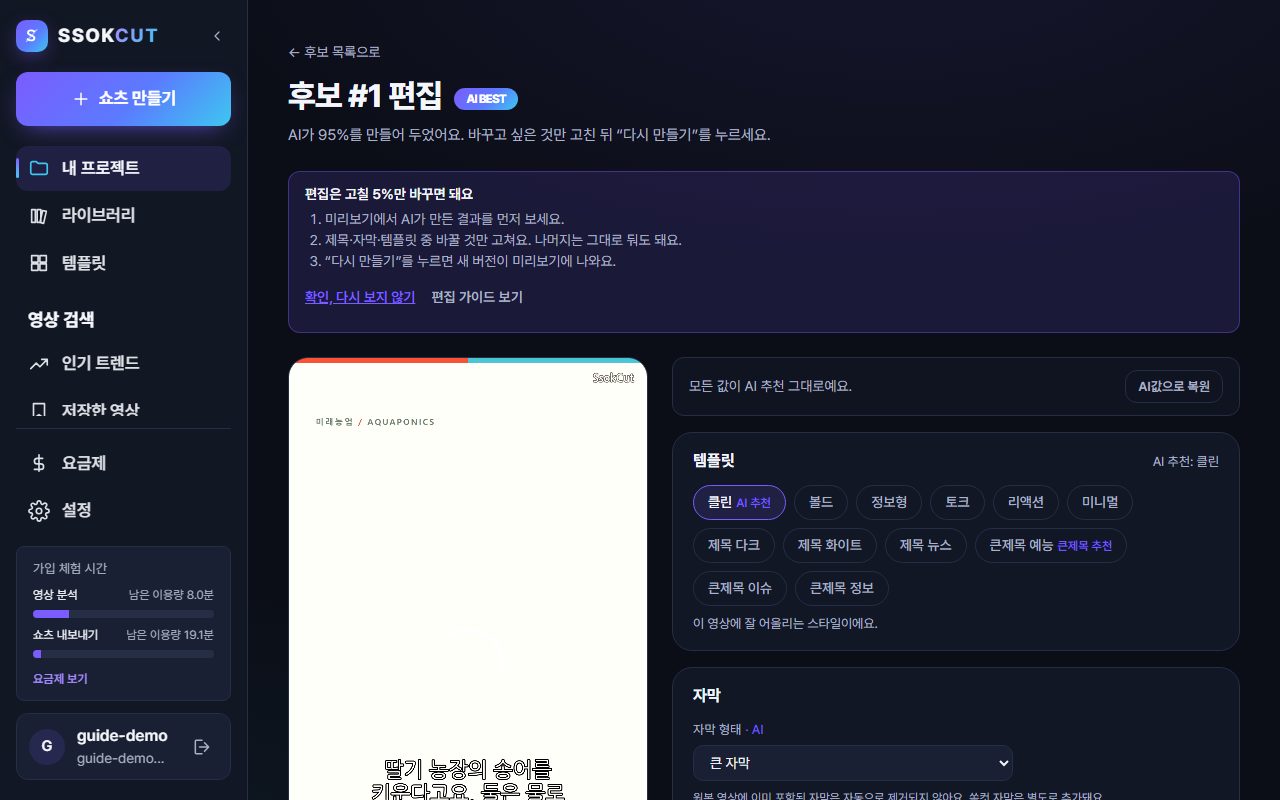
- 템플릿: 클린, 볼드, 정보형, 토크, 리액션, 미니멀, 제목 배너형 등에서 고르기. AI 추천은 표시돼요
- 자막: 자막 형태(큰 자막, 키워드 강조, 하단, 작은 자막, 없음) 고르기, 문장마다 직접 고친 뒤 '자막 저장'
- Hook: 첫 장면에 크게 보이는 문구: 없음, 질문·핵심 문장·숫자·반전 강조. 문구도 직접 고칠 수 있어요
- 화면: 중앙 고정, 고정 크롭, 자동. Zoom은 없음·은은하게·강하게
- 구간: 원본 기준 시작·끝 초를 적고 '구간 저장'
고급 설정
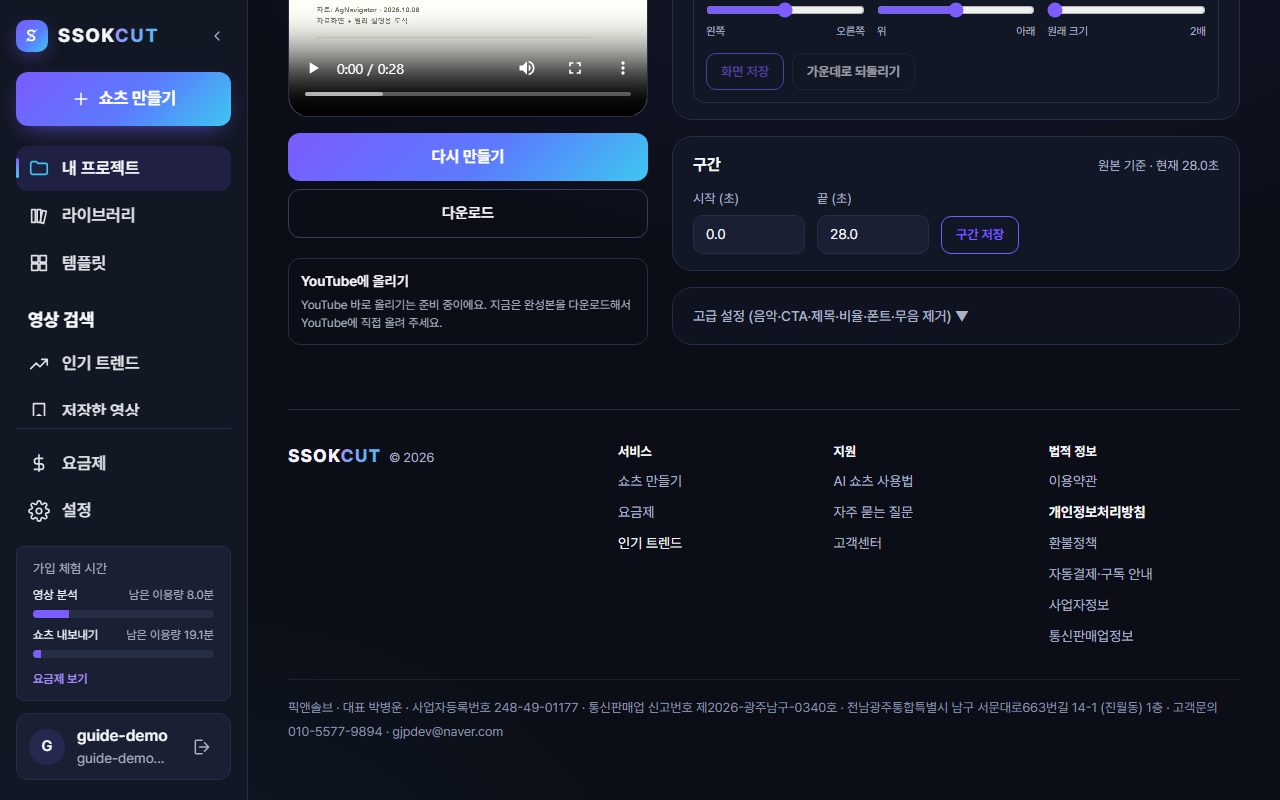
'고급 설정'을 펼치면 아래가 나와요.
- CTA: 팔로우 유도, 구독 유도, 더 알아보기, 제품 안내. 고르면 영상 마지막 3초에 문구가 들어가요.
- 음악: 넣을 수 있는 음원이 있는 분위기만 목록에 보여요.
- 제목·설명·해시태그: '제안 받기'로 AI 제안을 받고 저장해요. YouTube에 올릴 때 이 값이 쓰여요.
- 화면 비율: 세로 9:16, 정사각 1:1, 가로 16:9.
- 자막 폰트: 템플릿 기본 폰트 또는 나눔 계열 폰트.
- 말 다듬기: 긴 침묵 자동 제거, "음·어" 같은 군더더기 정리, 웃음 효과.
옵션은 다음에 만드는 완성본부터 적용돼요.
되돌리기
AI값으로 복원을 누르면 바꾼 값을 AI 추천으로 되돌려요. 항목마다 'AI값으로'를 눌러 그 항목만 되돌릴 수도 있어요.
알아 둘 점
원본 영상에 이미 들어 있는 자막은 자동으로 지워지지 않아요. 쏙컷 자막은 그 위에 따로 들어가요.
내 영상으로 직접 해 보기
쇼츠 만들기