HOW IT WORKS
AI 쇼츠 사용법
긴 영상 하나로 쇼츠를 만드는 과정이에요. 아래 화면은 실제 쏙컷 화면이고, 처음이라면 이 순서대로 따라 해 보세요.
3분 영상으로 보기
PC 화면으로 처음부터 다운로드까지 보여 드려요.
시연 원본: 전설의요리TV (YouTube, CC BY)
STEP 1
영상 넣기
- 쇼츠 만들기 화면에서 YouTube 링크를 붙여넣거나 파일 업로드로 영상을 고르세요.
- 파일은 mp4, mov, webm, m4v, mkv를 올릴 수 있어요. 쇼츠 길이는 짧게·보통·길게 중에서 고르면 돼요.
- YouTube 링크는 제목과 길이를 먼저 보여 주고, 분석할 구간과 언어를 고른 뒤 시작해요.
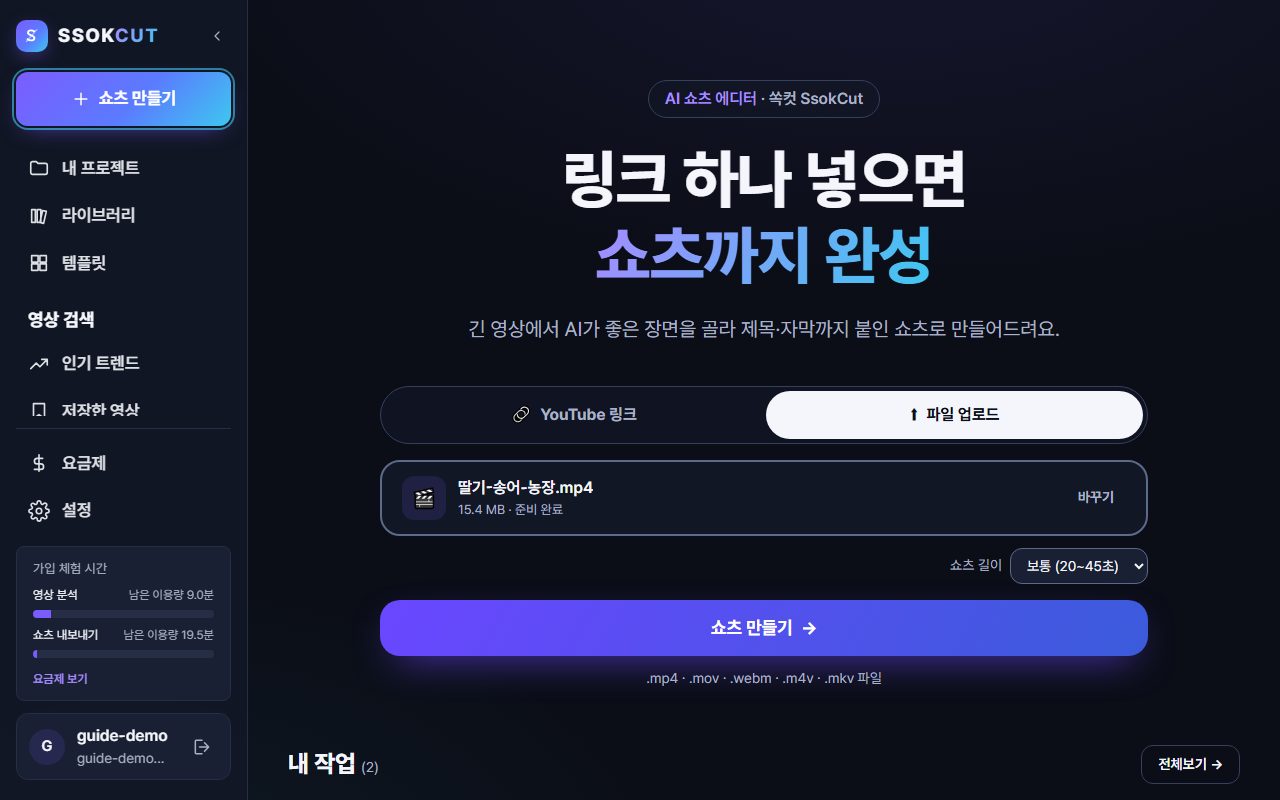
쇼츠 만들기 화면에서 파일을 고른 모습 STEP 2
AI가 좋은 장면 찾기
- AI가 음성과 화면을 함께 보고 쇼츠가 될 장면을 골라요. 진행 단계가 화면에 그대로 보여요.
- 이 화면을 닫아도 분석은 계속돼요. 끝나면 내 프로젝트에서 결과를 볼 수 있어요.
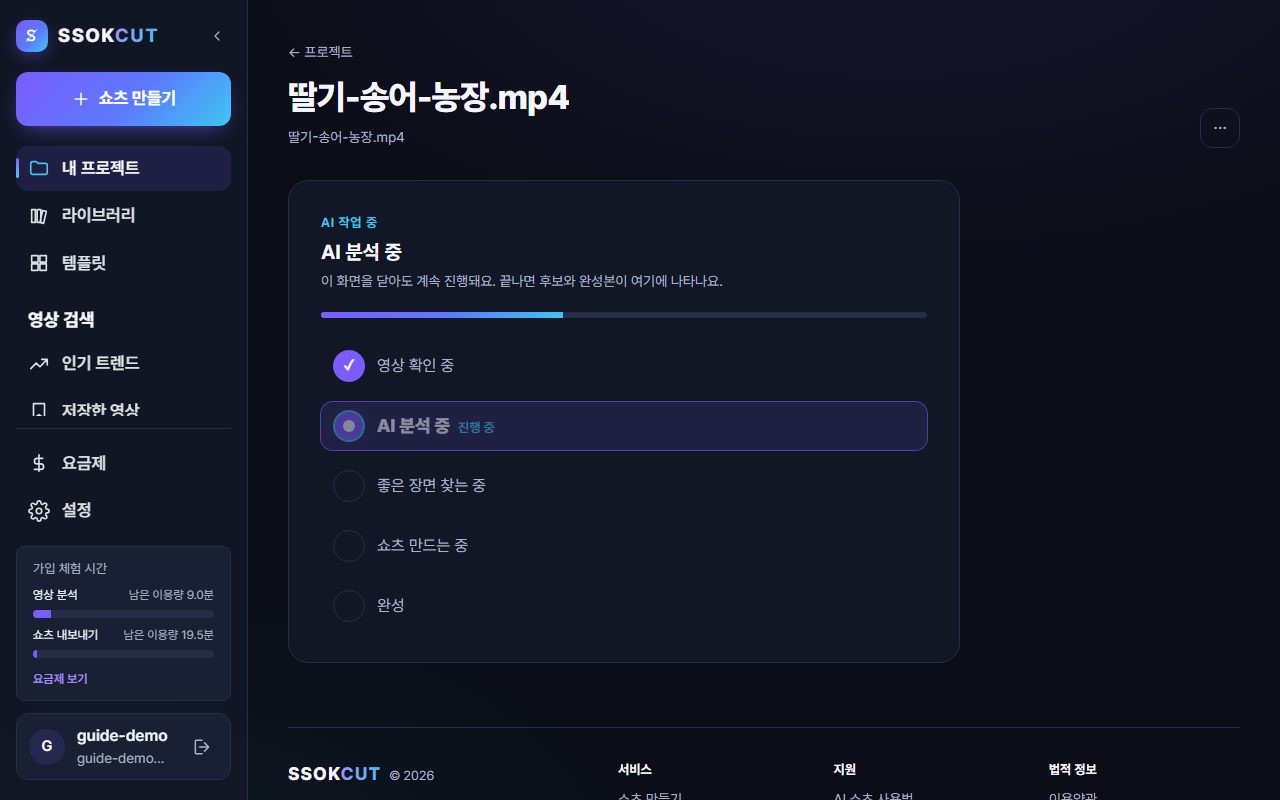
AI 분석 중 진행 단계가 보이는 화면 STEP 3
완성본 확인하기
- 점수가 가장 높은 후보 하나(AI BEST)는 자동으로 완성본까지 만들어져요.
- ShortScore, AI가 고른 이유, 대사, AI 편집 전략을 펼쳐 볼 수 있어요.
- 다른 후보도 점수 순으로 나오고, 마음에 드는 후보는 '완성본 만들기'로 바로 만들어요.
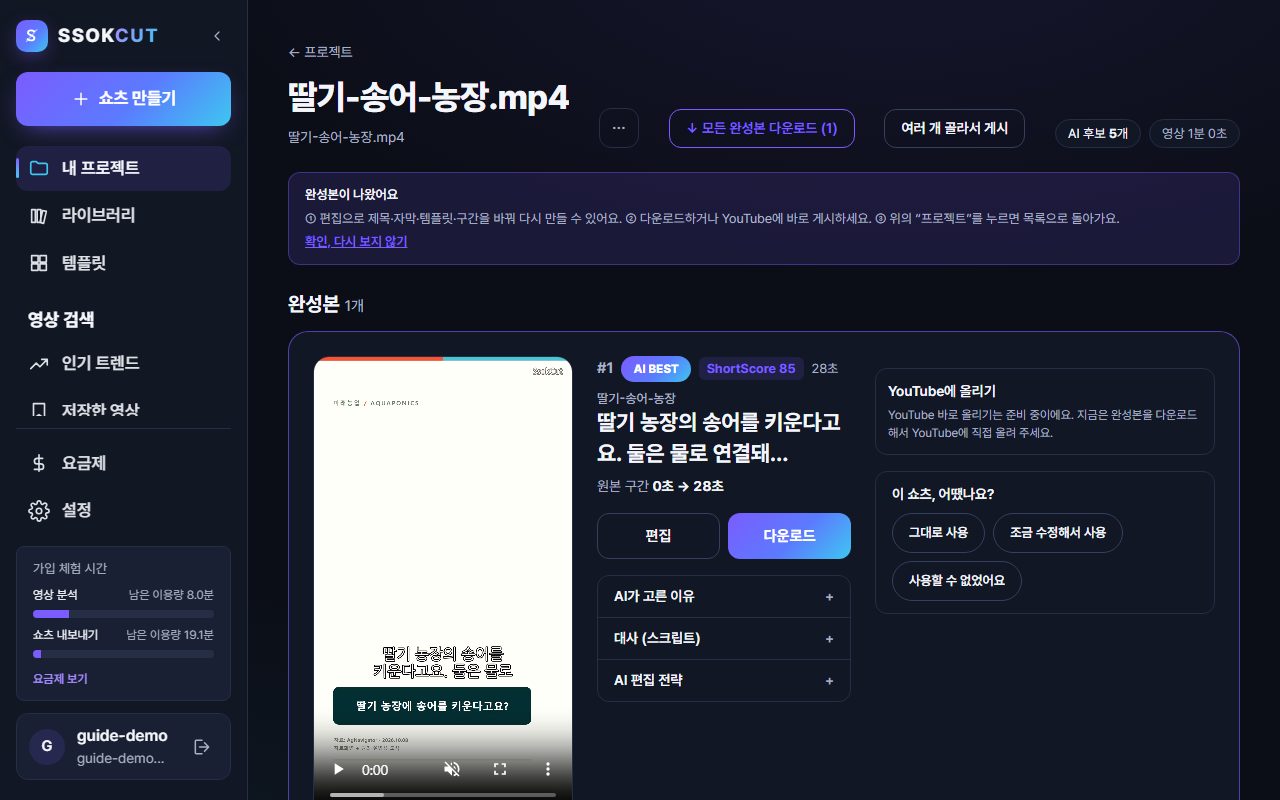
완성된 쇼츠와 ShortScore, 편집·다운로드 버튼이 있는 결과 화면 STEP 4
고칠 부분만 고치기
- 편집에서 제목, 자막, 템플릿, Hook 문구, 화면 위치, 구간, 음악을 바꿀 수 있어요.
- 바꾼 뒤 '다시 만들기'를 누르면 새 완성본이 만들어져요. 원래 완성본은 그대로 남아요.
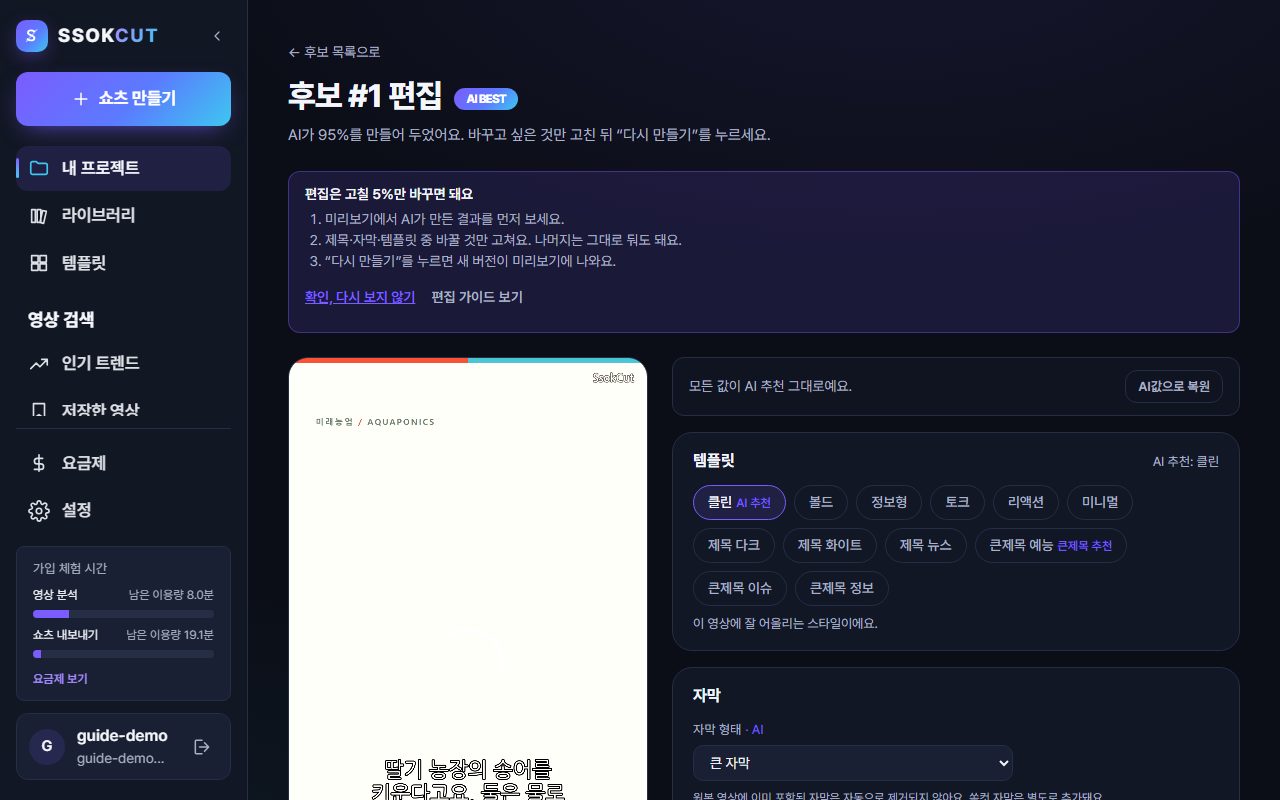
제목, 자막, Hook, 화면, 구간을 고칠 수 있는 편집 화면 STEP 5
받기와 올리기
- 완성본은 하나씩 mp4로 받거나, '모든 완성본 다운로드'로 ZIP 하나에 받아요.
- 채널 연결에서 YouTube 채널을 연결하면 바로 게시하거나 날짜를 정해 예약할 수 있어요.
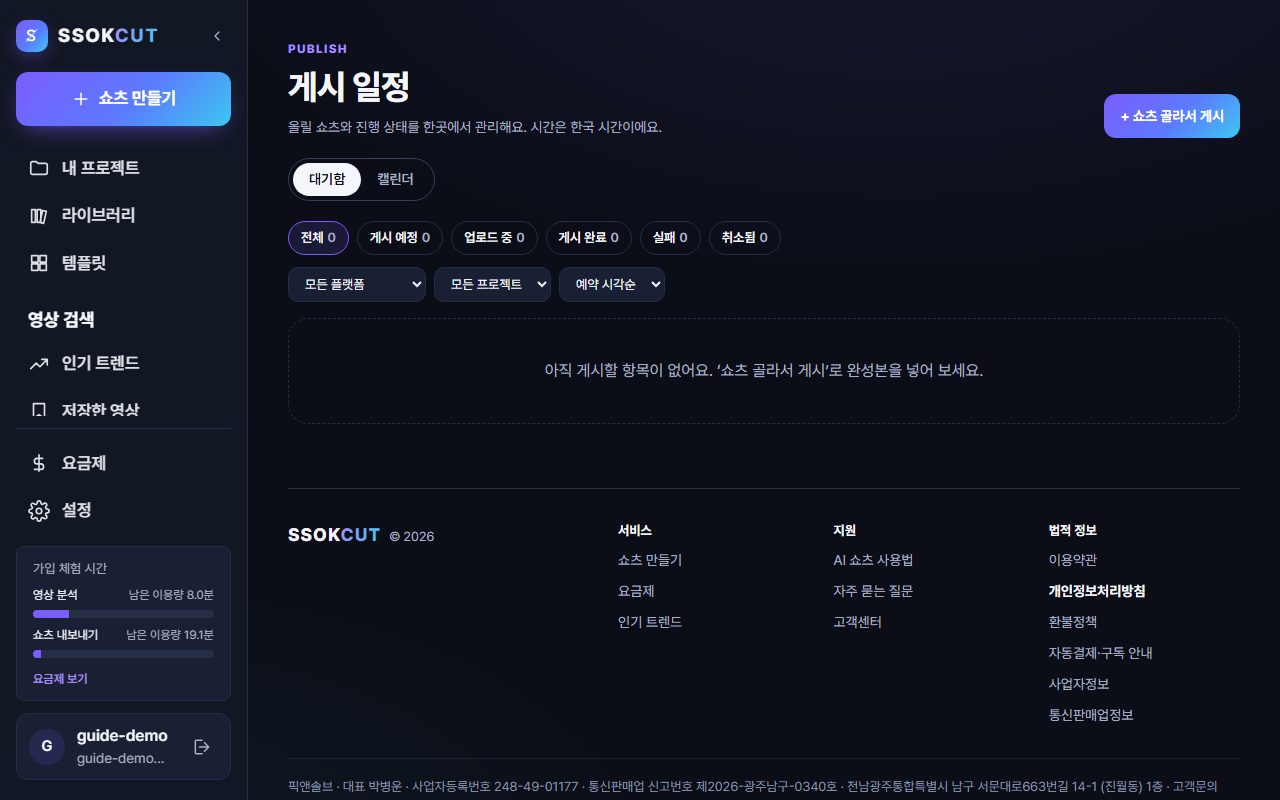
완성본을 모아 두고 게시 날짜를 정하는 게시 일정 화면
처리 시간(사용량)
- 영상 분석은 고른 구간의 길이만큼, 분석이 성공했을 때 한 번만 차감돼요. 실패하거나 다시 시도해도 두 번 차감되지 않아요.
- 남은 시간은 왼쪽 메뉴 아래(휴대폰은 위쪽 ⏱ 표시)에서 볼 수 있고, 더 필요하면 요금제에서 상위 플랜으로 바꿀 수 있어요.
화면별로 더 자세한 설명은 쏙컷 사용 가이드 9편에 있어요.
내 영상으로 해 보기